Primi passi
Inizia e trova gli strumenti del tuo workspace
Guida passo dopo passo
Lo stesso percorso in forma scritta, con uno screenshot per ogni passaggio.
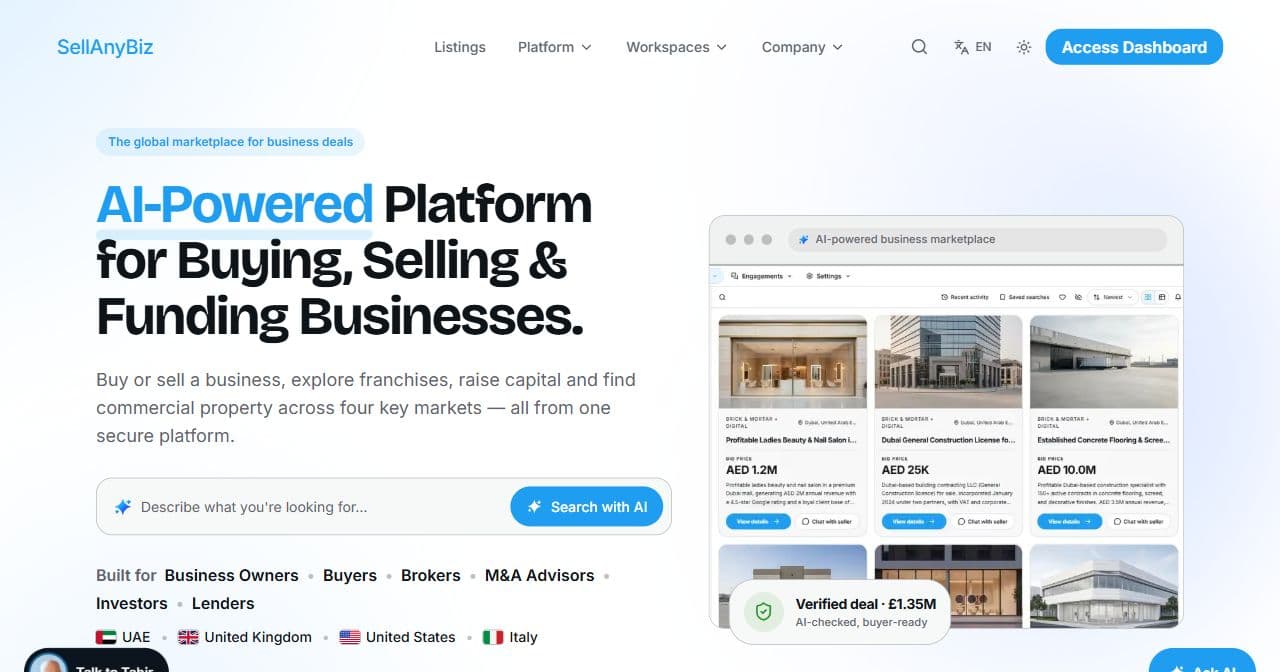
1. Parti da SellAnyBiz
Apri SellAnyBiz. Gli annunci pubblici sono consultabili senza entrare nel workspace. Dopo l'accesso, scegli Access Dashboard. I nuovi utenti possono iniziare da Get Started nella pagina di un workspace.
2. Trova gli strumenti per il tuo ruolo
Leggi la pagina pertinente nel menu Workspaces. Un esempio è il workspace per broker e consulenti. Nella dashboard controlla il nome del workspace nell'intestazione. La disponibilità dipende da tipo di workspace, piano e permessi.
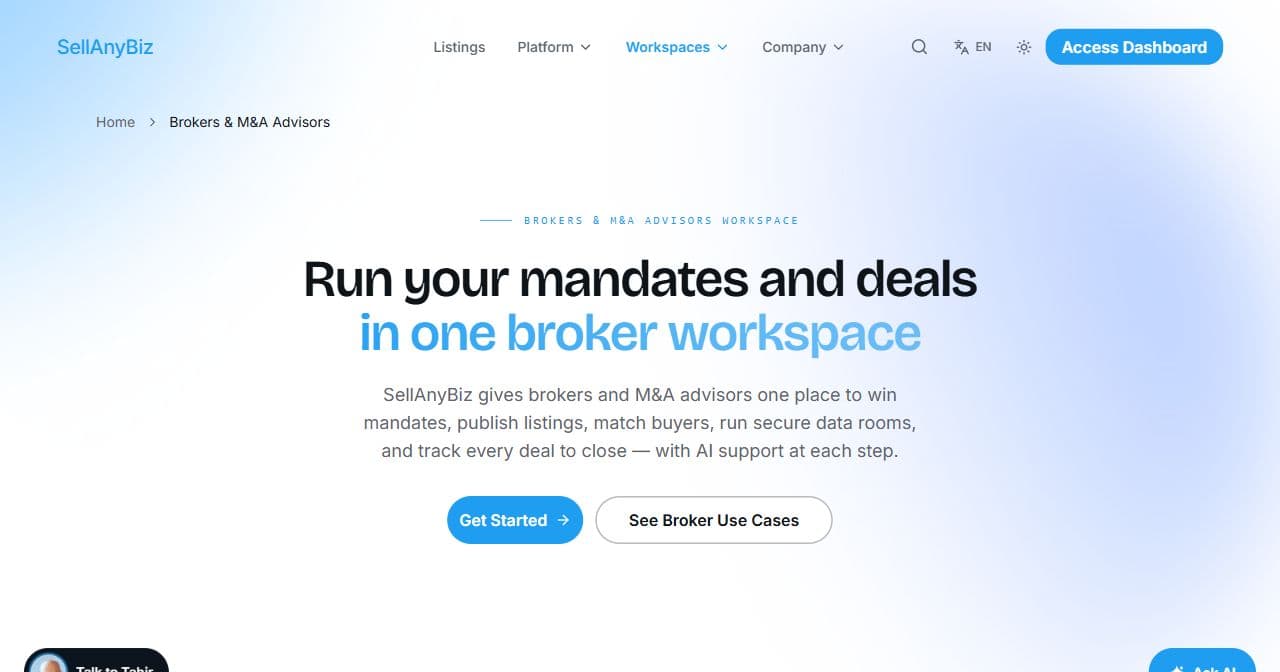
3. Impara una sezione alla volta
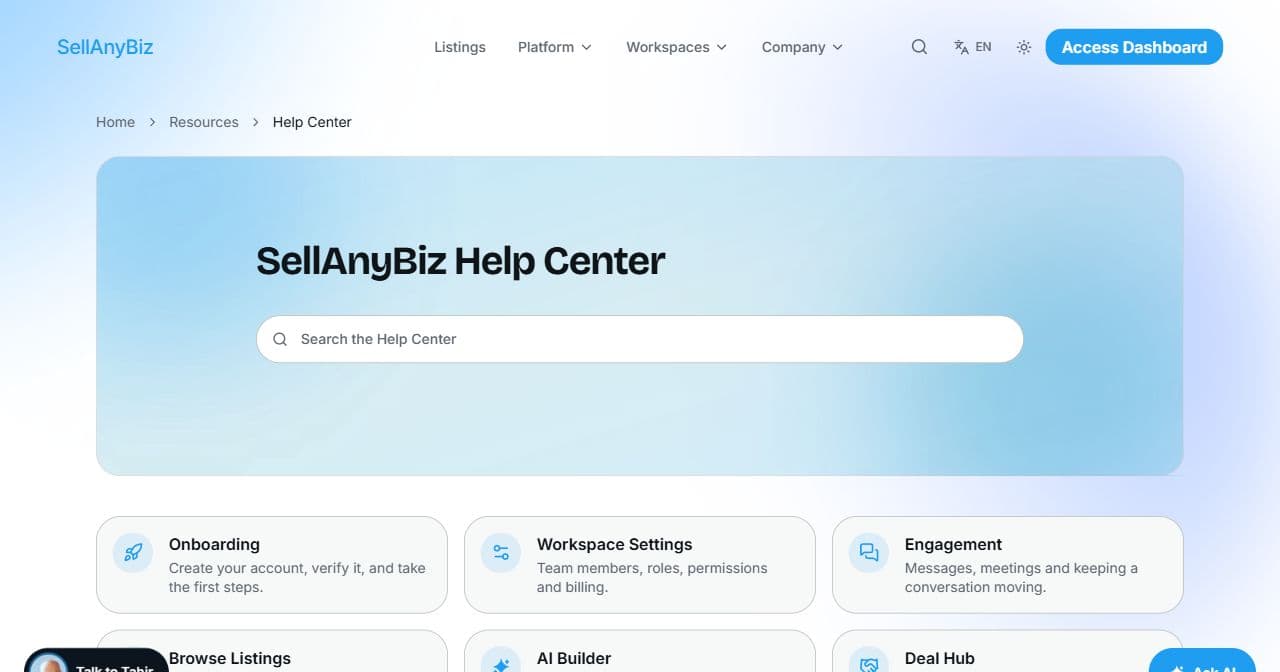
Apri il Centro assistenza, cerca un'attività o scegli una categoria. Guarda il video e segui le istruzioni scritte. Il comando Take a tour nella dashboard offre visite guidate contestuali dove disponibili. Inizia dalle impostazioni del workspace prima del tuo primo flusso di lavoro.
Domande frequenti
Risposte brevi alle domande più comuni su questa parte del prodotto.
Posso consultare gli annunci senza un workspace?
Le pagine pubbliche degli annunci sono accessibili da Listings. Le azioni nella dashboard richiedono un account e l'accesso al workspace appropriato.
Perché vedo strumenti diversi?
Gli strumenti dipendono dal tipo di workspace, dal piano e dai permessi. Controlla il workspace attivo nell'intestazione della dashboard.
I video italiani mostrano una dashboard in italiano?
Queste guide hanno voce narrante e istruzioni in italiano. I controlli mostrati nelle schermate della dashboard sono in inglese; le istruzioni mantengono quindi le etichette inglesi esatte.
Trascrizione del video
Benvenuto su Sell Any Biz. Parti dalla pagina iniziale. Puoi esplorare gli annunci pubblici prima di aprire il tuo workspace. Se hai già effettuato l'accesso, seleziona Access Dashboard per entrare nella piattaforma. Se sei un nuovo utente, usa Get Started nella pagina del workspace e segui le indicazioni per configurare l'account. Apri Workspaces per capire quali strumenti sono adatti al tuo ruolo. In questo esempio vediamo Brokers and M and A Advisors, dedicato a broker e consulenti. La pagina presenta annunci, ricerca di acquirenti, data room e gestione delle operazioni. Nel tuo account, controlla il workspace indicato nell'intestazione prima di lavorare. Il tipo di workspace e i permessi determinano gli strumenti disponibili. Usa il Centro assistenza quando ti serve una guida. Scegli una categoria e poi una guida. Le guide esistenti combinano video, istruzioni scritte e domande frequenti. Puoi anche cercare un'attività. Dove disponibile, la dashboard offre il comando Take a tour per una visita guidata. Inizia dalle impostazioni del workspace, poi passa allo strumento necessario per la tua prossima attività.
Guarda il video oppure segui i passaggi scritti qui sotto. Coprono lo stesso percorso.