Caso d’uso 11
Firma gli NDA in digitale
Dimostrazione della piattaforma
Impara dalle schermate reali e dalle istruzioni, poi esegui le azioni autorizzate nel tuo workspace. Le azioni spiegate nel video non sono necessariamente completate nell’esempio.
Sfoglia i casi d’uso per AcquirenteGuida passo dopo passo
Lo stesso percorso in forma scritta, con uno screenshot per ogni passaggio.
Questo percorso usa schermate reali della piattaforma. Le azioni che richiedono un utente autorizzato sono spiegate per essere eseguite nel proprio workspace.
1. Controlla requisiti di accesso buyer
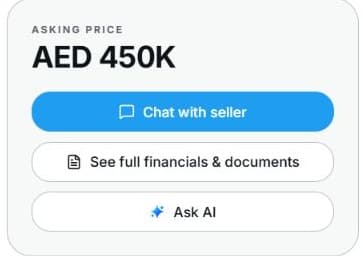
Apri Listing detail → Data Room dell’annuncio e leggi requisiti prima della firma.
2. Leggi l’NDA buyer effettivo
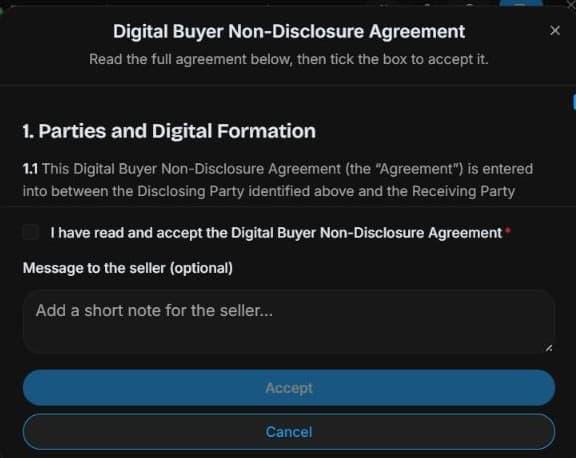
Leggi Digital Buyer Non-Disclosure Agreement. Verifica parti, ambito e autorità prima della firma. Non è l’accordo co-broker. Accettazione non selezionata; nessuna richiesta inviata.
3. Controlla i requisiti di accesso
Continuazione dopo NDA autorizzato: ricontrolla stato e risolvi identità o approvazione venditore. Usa il contatto se opportuno. Qui non vengono eseguiti approvazioni o messaggi.
4. Controlla risultato e prossimo passo
Per firma reale usa il firmatario e segui requisiti. Se l’accesso resta pendente controlla revisione venditore prima di ripetere. Conserva l’accordo accettato. La guida non firma e non dimostra accesso completato; non sostituisce revisione legale e commerciale né l’autorità della persona che accetta.
Domande frequenti
Risposte brevi alle domande più comuni su questa parte del prodotto.
Perché resto bloccato dopo NDA?
Possono mancare identità, approvazione o permessi. Controlla stato: NDA da solo non apre tutti i file.
Quale accordo riguarda il buyer?
Leggi Digital Buyer Non-Disclosure Agreement. Conferma parti e firmatario; NDA co-broker è diverso.
Perché i comandi mostrati sono inglesi?
Le riprese reali hanno etichette inglesi. Voce e istruzioni italiane le mantengono per identificare esattamente i comandi.
Trascrizione del video
Hai trovato un’azienda ma le prove richiedono NDA. Parti dall’accesso Data Room. Il compito è capire accordo e verifiche prima dell’accettazione con effetti legali. Mostriamo il modulo NDA buyer effettivo in sola lettura, senza selezionare accettazione o inviare richiesta: il firmatario reale deve controllare le condizioni. Leggi Digital Buyer Non-Disclosure Agreement prima di accettare. Conferma parti legali, ambito di riservatezza e autorità di firma. È l’accordo buyer, separato dall’NDA co-broker. Una casella o firma può avere effetti legali reali. La decisione richiede una revisione appropriata. Nel flusso reale autorizzato, l’NDA può lasciare accesso in attesa di identità o approvazione del venditore. Torna all’annuncio e controlla lo stato senza presumere tutti i file visibili. Chiedi al referente quale requisito manca, se necessario. L’approvazione concede documenti consentiti al ruolo, non i file privati. Per firma reale usa il firmatario e segui requisiti. Se l’accesso resta pendente controlla revisione venditore prima di ripetere. Conserva l’accordo accettato. Leggi Digital Buyer Non-Disclosure Agreement. Conferma parti e firmatario; NDA co-broker è diverso. Controlla workspace e record prima di proseguire. Il prossimo passo deve corrispondere alle prove e ai permessi di questo specifico caso.
Guarda il video oppure segui i passaggi scritti qui sotto. Coprono lo stesso percorso.
Guida successiva