Impostazioni dello spazio di lavoro
Modifica i dati del workspace e trova le impostazioni
Guida passo dopo passo
Lo stesso percorso in forma scritta, con uno screenshot per ogni passaggio.
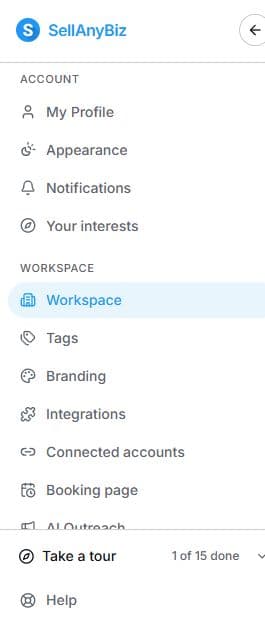
1. Apri le impostazioni del workspace
Seleziona il nome del workspace nell'intestazione della dashboard, poi Workspace nel menu delle impostazioni. Le impostazioni del profilo personale sono sotto Account. Gli strumenti del workspace e Plan & legal hanno sezioni dedicate.
2. Modifica il profilo del workspace
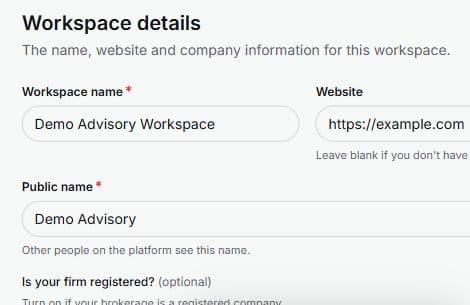
Seleziona Edit in Workspace details. Controlla Workspace name, Website e Public name. Il nome pubblico è visibile agli altri utenti della piattaforma. I dati di registrazione sono richiesti quando l'opzione azienda registrata è attiva. I valori mostrati sono fittizi e non sono stati salvati.
3. Controlla, salva o annulla
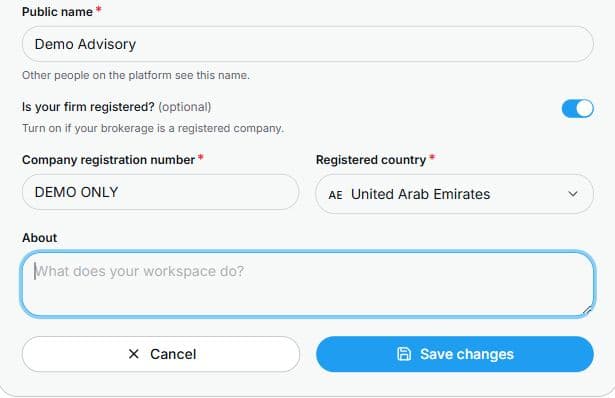
Controlla il campo About e scegli Save changes, oppure Cancel per annullare la bozza. La dimostrazione annulla le modifiche. Usa Integrations per i collegamenti personali agli strumenti nel workspace e Connected accounts per i canali di comunicazione del workspace. La sezione Members è nella pagina Workspace; i permessi determinano le azioni consentite.
Domande frequenti
Risposte brevi alle domande più comuni su questa parte del prodotto.
Che cos'è il nome pubblico?
È il nome del workspace che gli altri utenti della piattaforma vedono. Controllalo prima di salvare.
La guida ha modificato un workspace reale?
No. La dimostrazione ha inserito dati fittizi in un modulo non salvato e ha selezionato Cancel.
Perché non posso modificare dati o invitare membri?
Il ruolo e i permessi nel workspace determinano le azioni disponibili. Chiedi al proprietario o all'amministratore di verificare il tuo accesso.
Trascrizione del video
Apri il nome del workspace nell'intestazione della dashboard per raggiungere le impostazioni. Il menu laterale distingue account personale, strumenti del workspace e impostazioni del piano e legali. Scegli Workspace per i dati aziendali e i membri. Prima di modificare qualcosa, verifica di essere nel workspace corretto. In Workspace details seleziona Edit. Aggiorna nome del workspace, sito web e nome pubblico. Il nome pubblico è quello che gli altri utenti vedono sulla piattaforma. Questo esempio usa un nome dimostrativo e un sito fittizio. I dati di registrazione dipendono dall'opzione per le aziende registrate. Compila soltanto le informazioni pertinenti alla tua attività. Aggiungi una breve descrizione nel campo About, controlla il modulo e scegli Save changes quando sei pronto. Cancel annulla una modifica non completata: è quello che facciamo in questa dimostrazione. Nel menu trovi Branding, Tags, Booking page e i collegamenti. Integrations collega i tuoi strumenti in un workspace; Connected accounts gestisce i canali di comunicazione del workspace. Le modifiche al team e agli accessi si trovano nella sezione Members e devono rispettare il ruolo di ogni persona.
Guarda il video oppure segui i passaggi scritti qui sotto. Coprono lo stesso percorso.