Caso d’uso 08
Condividi i documenti in sicurezza
Dimostrazione della piattaforma
Impara dalle schermate reali e dalle istruzioni, poi esegui le azioni autorizzate nel tuo workspace. Le azioni spiegate nel video non sono necessariamente completate nell’esempio.
Sfoglia i casi d’uso per Titolare d'aziendaGuida passo dopo passo
Lo stesso percorso in forma scritta, con uno screenshot per ogni passaggio.
Questo percorso usa schermate reali della piattaforma. Le azioni che richiedono un utente autorizzato sono spiegate per essere eseguite nel proprio workspace.
1. Trova la room corretta
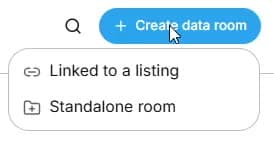
Usa la room corretta o controlla Create data room → Standalone room. Nuovi annunci aziendali preparano room collegate automaticamente.
2. Controlla versione e visibilità
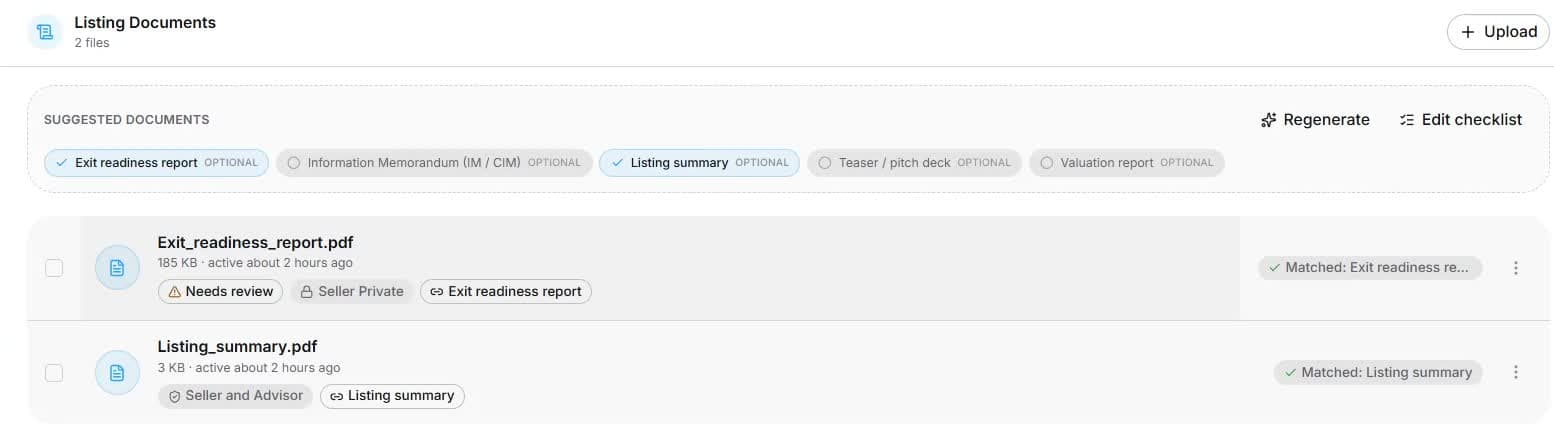
Apri Documents e controlla categoria, revisione, versione e visibilità. Gli organizzatori verificano classificazione; i lettori vedono file consentiti. I documenti ripresi sono fittizi.
3. Comprendi i comandi dell’organizzatore
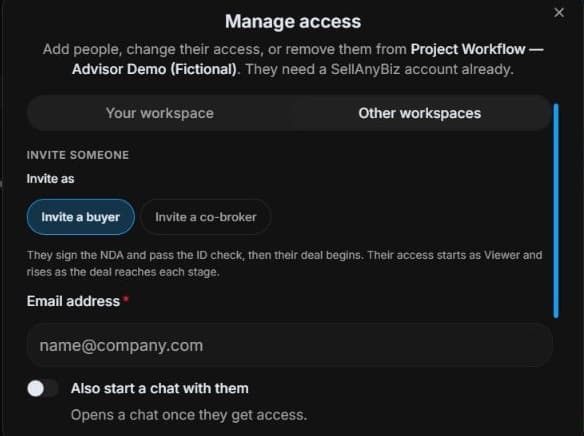
Vista organizzatore: controlla Manage access → Invite buyer / Invite co-broker. Verifica parte, NDA, identità e approvazione. La lettura non concede questo pannello. Non vengono eseguiti inviti o approvazioni.
4. Controlla risultato e prossimo passo
Prima dell’invito reale controlla versione, categoria e visibilità. Seller Private resta privato. Se il buyer non apre file, verifica accesso e requisiti con l’organizzatore. La guida non condivide prove clienti né invita: usa documenti revisionati e destinatari autorizzati, senza dedurre accesso da un caricamento.
Domande frequenti
Risposte brevi alle domande più comuni su questa parte del prodotto.
Caricare rende il file visibile a ogni buyer?
No. Controlla visibilità, accesso, NDA, identità, approvazione e ruolo. Caricamento e accesso sono distinti.
Cosa resta Seller Private?
Materiale non approvato resta privato. Controlla visibilità e versione e revisione accessi prima dell’invito.
Perché i comandi mostrati sono inglesi?
Le riprese reali hanno etichette inglesi. Voce e istruzioni italiane le mantengono per identificare esattamente i comandi.
Trascrizione del video
Devi condividere bilanci con un buyer proteggendo i file privati. Apri la data room dell’annuncio corretto: nuovi annunci preparano room collegate automaticamente. Evita opportunità estranee. In Documents controlla nome, categoria, revisione e visibilità. I file appartengono a una room fittizia. Un report generato è un riepilogo da verificare, non sostituisce bilanci o contratti firmati. Gli organizzatori caricano prove autorizzate e controllano classificazione. I lettori aprono soltanto file consentiti al ruolo e verificano periodi di riferimento prima di usarli per conclusioni sul progetto. Manage access dell’organizzatore distingue accessi workspace e inviti esterni buyer o co-broker. Controlla persona e parte prima delle modifiche. Un invito non concede accesso illimitato: possono servire NDA, identità e approvazione. Leggere un file non concede questi comandi al lettore. Prima dell’invito reale controlla versione, categoria e visibilità. Seller Private resta privato. Se il buyer non apre file, verifica accesso e requisiti con l’organizzatore. Materiale non approvato resta privato. Controlla visibilità e versione e revisione accessi prima dell’invito. Controlla workspace e record prima di proseguire. Il prossimo passo deve corrispondere alle prove e ai permessi di questo specifico caso.
Guarda il video oppure segui i passaggi scritti qui sotto. Coprono lo stesso percorso.
Guida successiva