Caso d’uso 09
Gestisci la trattativa fino alla chiusura
Dimostrazione della piattaforma
Impara dalle schermate reali e dalle istruzioni, poi esegui le azioni autorizzate nel tuo workspace. Le azioni spiegate nel video non sono necessariamente completate nell’esempio.
Sfoglia i casi d’uso per Titolare d'aziendaGuida passo dopo passo
Lo stesso percorso in forma scritta, con uno screenshot per ogni passaggio.
Questo percorso usa schermate reali della piattaforma. Le azioni che richiedono un utente autorizzato sono spiegate per essere eseguite nel proprio workspace.
1. Trova l’opportunità corretta
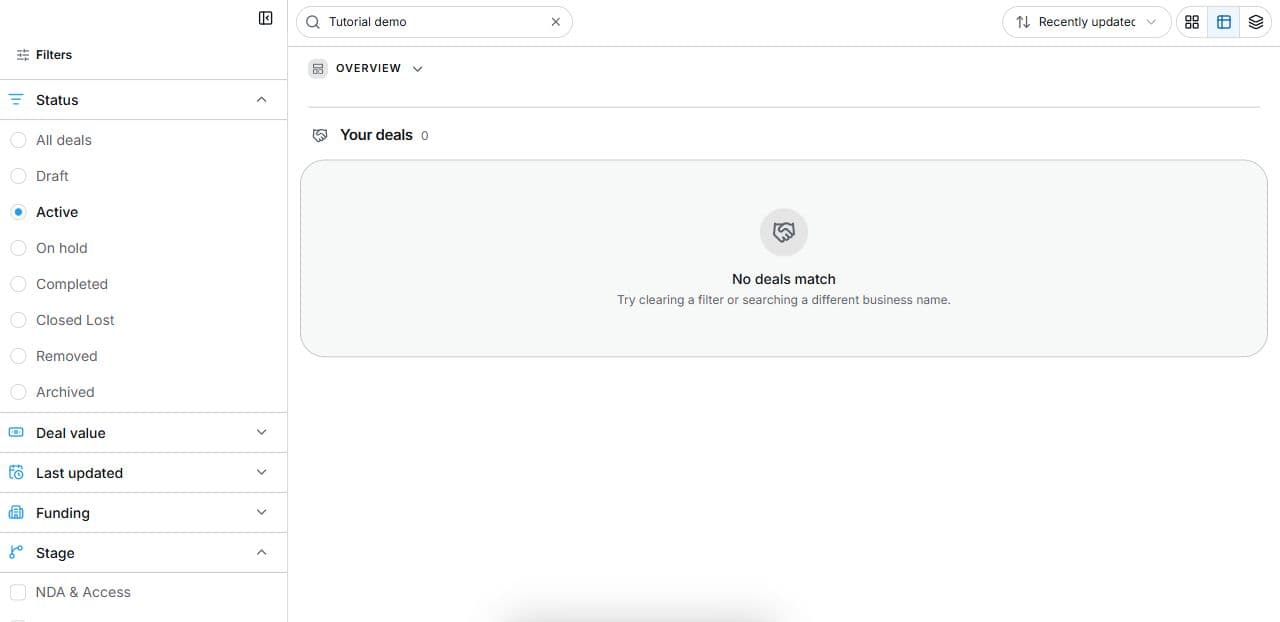
Apri Platform → Deal Room → Search your deals nel workspace corretto. La ripresa sicura non mostra clienti.
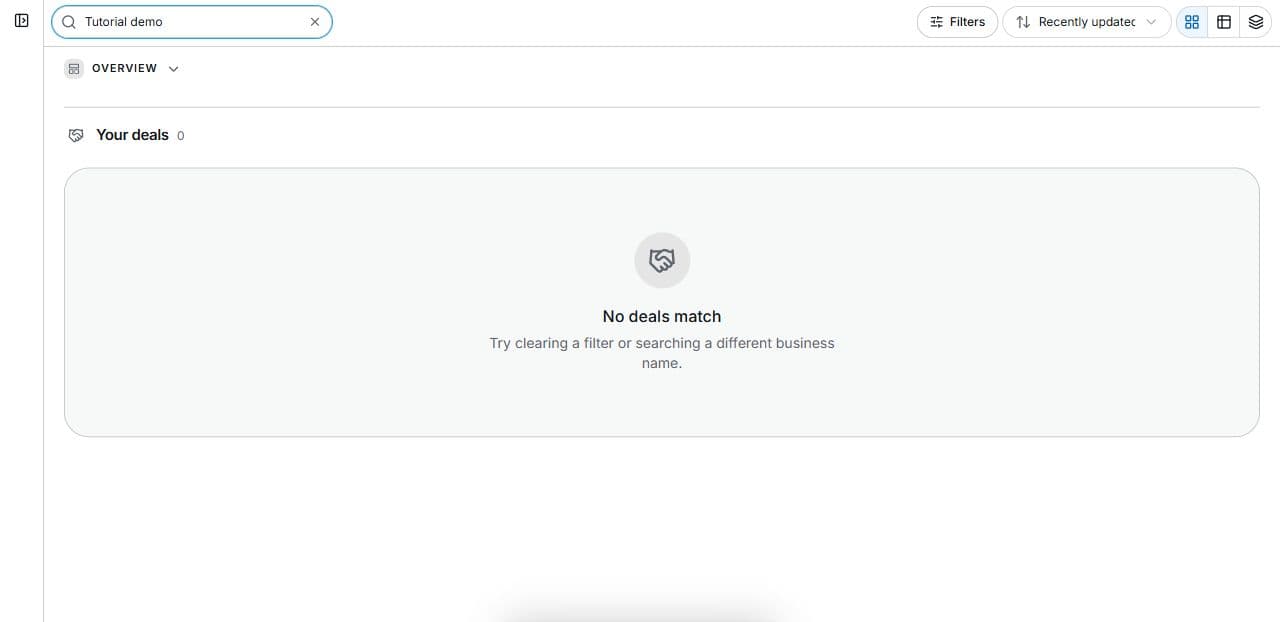
2. Trova stato e fase pertinenti
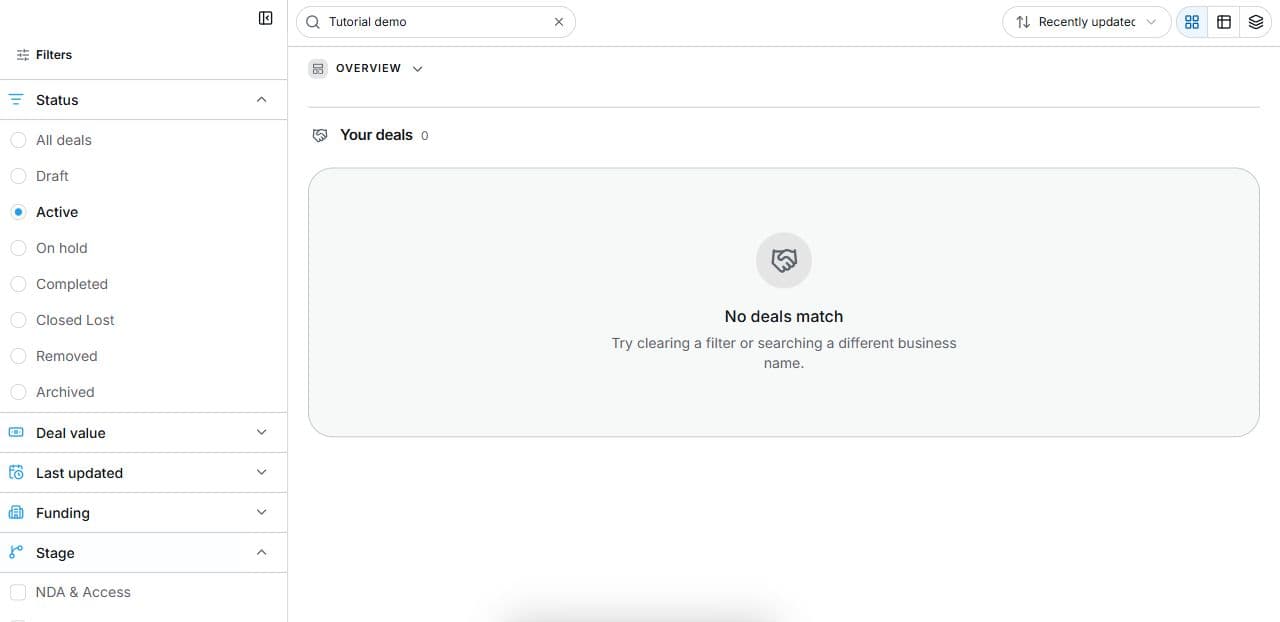
Apri Deal Room → Filters. Combina Status, Stage e Search. La ripresa vuota esclude clienti. I filtri non modificano transazioni.
3. Apri la trattativa autorizzata
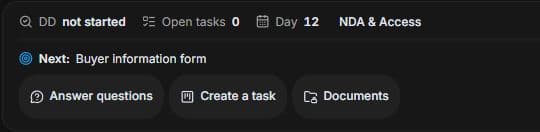
Scegli Open deal in un risultato autorizzato. Controlla Checklist, prossimo elemento, Answer questions, Create a task e Documents. Risolvi i prerequisiti delle fasi bloccate.
4. Pianifica la prossima attività
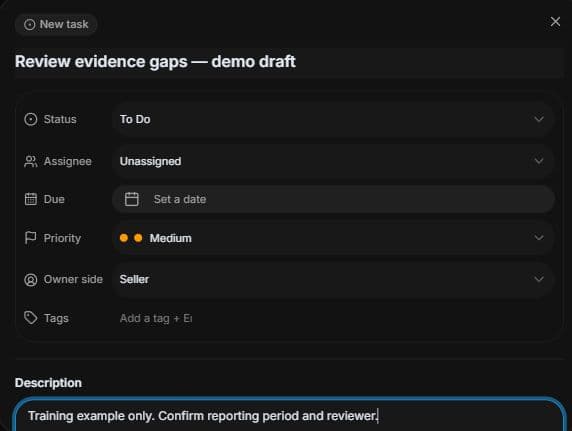
Apri Tasks → Add Task. Imposta attività precisa, Status, Assignee, Due, Priority e Owner side. Controlla responsabilità e permessi prima del salvataggio reale.
5. Controlla risultato e prossimo passo
Concorda col broker prove per il traguardo: LOI, risposte o documenti finali. Risolvi blocchi prima di completare attività. Readiness misura preparazione, non prezzo o certezza. L’esempio non avanza, approva o chiude: i traguardi reali richiedono parti responsabili e documenti di supporto revisionati.
Domande frequenti
Risposte brevi alle domande più comuni su questa parte del prodotto.
L’avanzamento elevato rende certa la vendita?
No. Misura lavoro. La conclusione dipende da parti, prove, contratti e condizioni aperte.
Cosa verifico prima del prossimo traguardo?
Verifica LOI, prove o requisiti col broker e responsabile. Risolvi condizioni aperte, senza affidarti solo a fase o avanzamento.
Perché i comandi mostrati sono inglesi?
Le riprese reali hanno etichette inglesi. Voce e istruzioni italiane le mantengono per identificare esattamente i comandi.
Perché la fase successiva è bloccata?
Leggi i prerequisiti nella checklist. Completa gli elementi obbligatori precedenti con la parte autorizzata prima dello sblocco. Un’attività completata non conferma il completamento contrattuale.
Trascrizione del video
Il buyer ha superato la prima richiesta e vuoi capire cosa manca. Trova l’azienda in Deal Room e controlla fase. È un punto del flusso: avanzare non elimina domande, prove, firme o condizioni. Parti dalla transazione corretta e considera ciò che richiede ancora revisione, non soltanto il nome della fase. Apri Filters in Deal Room. Status descrive lo stato generale; Stage indica NDA and Access, Pre LOI Review, Offer, Escrow and Funding, Due Diligence o Close. Combinali con Search per trovare attività. Un filtro cambia l’elenco, ma non avanza, approva o certifica la trattativa. In un risultato autorizzato scegli Open deal e controlla checklist e prossimo requisito. La trattativa offre Answer questions, Create a task e Documents. Le fasi successive possono restare bloccate finché i requisiti precedenti non sono completi. Individua prova e parte responsabile nella checklist. La percentuale non è una probabilità di chiusura. Apri Tasks e Add Task, oppure Create a task. Indica nome e descrizione precisi. Controlla Status, Assignee, scadenza, Priority e Owner side. Abbina la parte responsabile al documento richiesto; l’esempio dell’organizzatore mostra Seller. Verifica i permessi prima di salvare. La bozza fittizia è stata annullata senza creare attività. Concorda col broker prove per il traguardo: LOI, risposte o documenti finali. Risolvi blocchi prima di completare attività. Readiness misura preparazione, non prezzo o certezza.
Guarda il video oppure segui i passaggi scritti qui sotto. Coprono lo stesso percorso.