Caso d’uso 32
Collabora con il tuo team interno
Dimostrazione della piattaforma
Impara dalle schermate reali e dalle istruzioni, poi esegui le azioni autorizzate nel tuo workspace. Le azioni spiegate nel video non sono necessariamente completate nell’esempio.
Sfoglia i casi d’uso per Investitore / PEGuida passo dopo passo
Lo stesso percorso in forma scritta, con uno screenshot per ogni passaggio.
Questo percorso usa schermate reali della piattaforma. Le azioni che richiedono un utente autorizzato sono spiegate per essere eseguite nel proprio workspace.
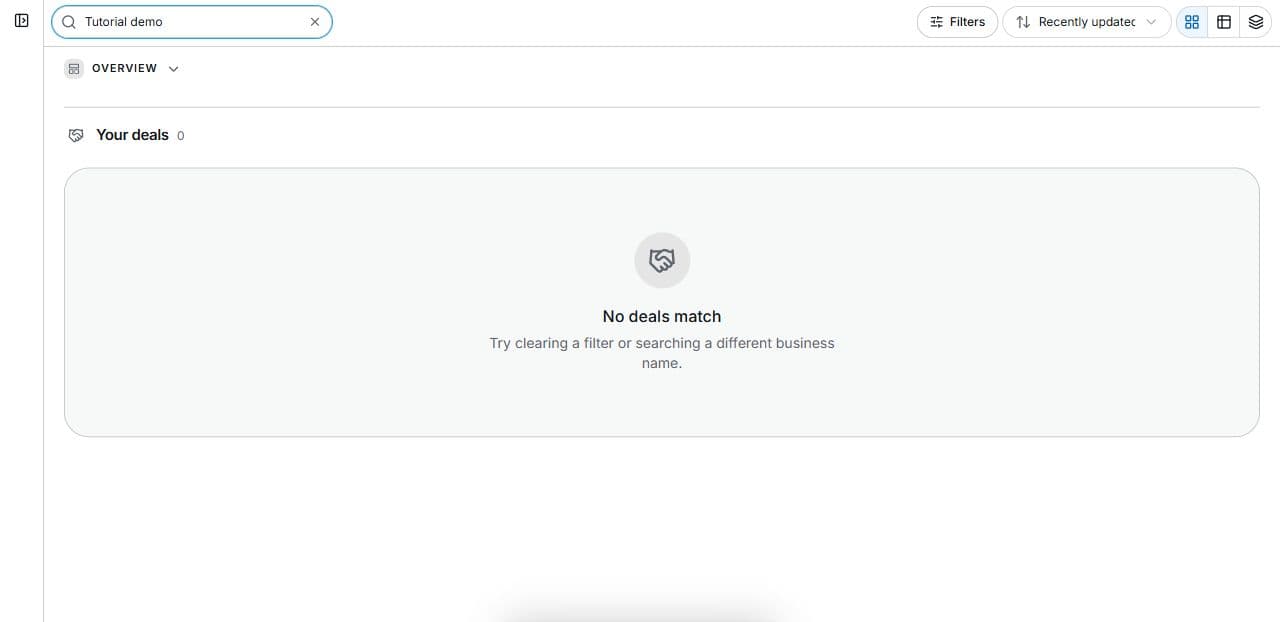
1. Concorda la collaborazione
Trova la trattativa accessibile. Definisci compito, parte e prove prima di modifiche o inviti. Q&A mostra una room fittizia dell’organizzatore.
2. Mantieni il confronto nel team corretto
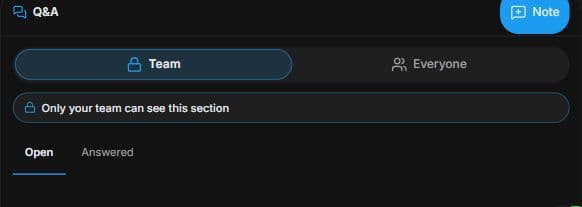
Nella room consentita controlla Q&A → Team → Only your team can see e Open / Answered. La room organizzatore spiega i pubblici; nessuna nota viene pubblicata.
3. Prepara con cura la domanda condivisa
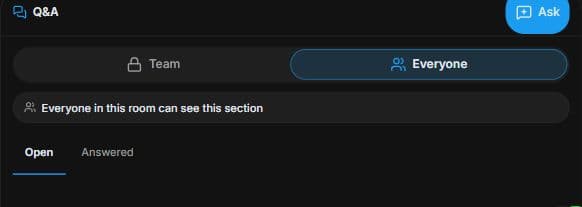
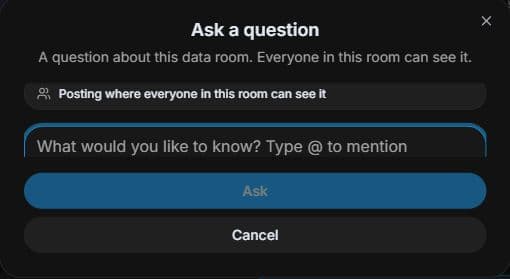
Controlla Q&A → Everyone → Everyone in this room can see. Usa Ask per una bozza precisa; la pubblicazione richiede Ask finale. Verifica pubblico e testo. Nessuna domanda viene pubblicata.
4. Controlla risultato e prossimo passo
Usa Team per ragionamenti interni ed Everyone per domande destinate alla room, secondo permessi. Concorda revisore e versione delle fonti. Discussioni e risposte non votano per il comitato. Registra la decisione col processo autorizzato e collega attività successive alle prove, senza dedurre approvazioni da un messaggio.
Domande frequenti
Risposte brevi alle domande più comuni su questa parte del prodotto.
Una domanda risolta approva un investimento?
No. Registra confronto. Decisioni e approvazioni seguono il processo autorizzato del comitato.
Dove discuto il ragionamento del comitato?
Usa Team consentito e controlla membri. Everyone è per domande della room, non commenti privati d’investimento.
Perché i comandi mostrati sono inglesi?
Le riprese reali hanno etichette inglesi. Voce e istruzioni italiane le mantengono per identificare esattamente i comandi.
Trascrizione del video
Partner e analista valutano un obiettivo mantenendo privato il ragionamento. Trova la trattativa e concorda analisi e domanda decisionale. Nella room Team ed Everyone distinguono controllo interno e domande visibili. Verifica pubblico prima dei commenti del comitato, evitando che una discussione interna sia condivisa con l’altra parte. In Q&A della room, Team indica Only your team can see. Usa quel pubblico per il confronto interno, senza presumere che ogni discussione vada a tutti. Open e Answered distinguono domande aperte e risposte. La visibilità dipende da appartenenza e permessi. Controlla team e room prima di aggiungere Note: questa dimostrazione non pubblica messaggi. Everyone indica Everyone in this room can see: visibile nella room, non pubblico sul sito. Prepara una domanda precisa sulle prove che i partecipanti autorizzati possono fornire. Ask apre la bozza e il comando finale la pubblica: verifica prima pubblico e testo. Tieni commenti privati fuori dalle domande condivise. Usa Team per ragionamenti interni ed Everyone per domande destinate alla room, secondo permessi. Concorda revisore e versione delle fonti. Discussioni e risposte non votano per il comitato. Registra la decisione col processo autorizzato e collega attività successive alle prove, senza dedurre approvazioni da un messaggio.
Guarda il video oppure segui i passaggi scritti qui sotto. Coprono lo stesso percorso.
Guida successiva