Caso d’uso 18
Abbina gli acquirenti con l'AI
Dimostrazione della piattaforma
Impara dalle schermate reali e dalle istruzioni, poi esegui le azioni autorizzate nel tuo workspace. Le azioni spiegate nel video non sono necessariamente completate nell’esempio.
Sfoglia i casi d’uso per Broker aziendaleGuida passo dopo passo
Lo stesso percorso in forma scritta, con uno screenshot per ogni passaggio.
Questo percorso usa schermate reali della piattaforma. Le azioni che richiedono un utente autorizzato sono spiegate per essere eseguite nel proprio workspace.
1. Definisci la persona pertinente
Apri Browse → People e definisci ruolo, settore e territorio prima di abbinamenti o contatti.
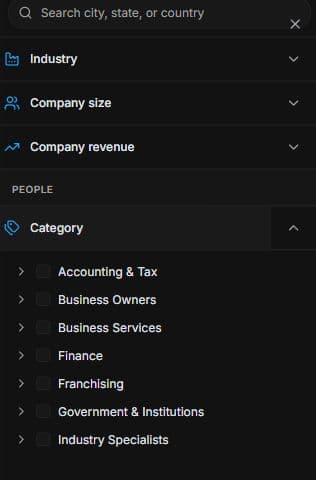
2. Definisci una ricerca persone pertinente
Apri Browse → People → Filters. Scegli categoria, ruolo, settore e località. Verifica i profili: la categoria non conferma interesse, autorità o capacità.
3. Distingui nuovi abbinamenti e interesse esistente
Usa Ask AI per nuovi abbinamenti. Interested in your listing restringe chi ha già salvato o visto. Controlla suggerimenti e Save to a search dove disponibile. Nessun contatto viene inviato.
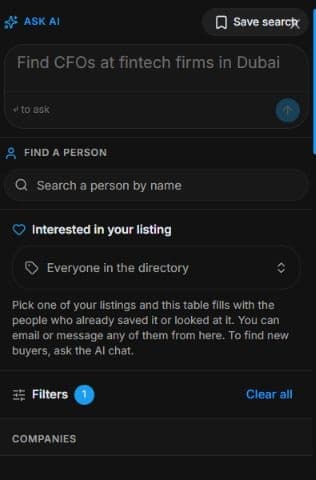
4. Controlla risultato e prossimo passo
Confronta candidati e obiettivi prima dell’outreach separato. Find buyers for my listing è un obiettivo: controlla pubblico, esclusioni, testo e costi. Abbinare e salvare non invia. La guida non contatta, consegna campagne o concede accessi; il lancio reale richiede la tua revisione.
Domande frequenti
Risposte brevi alle domande più comuni su questa parte del prodotto.
Quale comando trova nuovi buyer?
Ask AI e People Agent richiedono nuovi abbinamenti. Interested in your listing restringe soltanto chi ha salvato o visto.
Quando passo da abbinamento a outreach?
Dopo verifica usa bozza separata se appropriato. Controlla Find buyers for my listing, esclusioni, testo, canali e costi.
Perché i comandi mostrati sono inglesi?
Le riprese reali hanno etichette inglesi. Voce e istruzioni italiane le mantengono per identificare esattamente i comandi.
Trascrizione del video
Rappresenti un venditore e cerchi nuovi candidati, non soltanto visitatori dell’annuncio. Apri Browse e People. Definisci settore, località, dimensione ed esperienza. I suggerimenti sono da qualificare, non prove di budget o domanda. Le due modalità di abbinamento hanno finalità diverse e richiedono controllo dei profili. In People apri Filters e scegli una categoria pertinente, poi restringi i criteri. Trasforma l’esigenza in ruolo, settore e località. Controlla il profilo senza presumere budget, esperienza o autorità adeguati. Una categoria descrive il ruolo della persona, ma non dimostra interesse attuale per l’opportunità né capacità di completare una transazione. La conferma richiede una verifica successiva. Usa Ask AI per descrivere le persone desiderate e il motivo. Interested in your listing filtra chi ha già salvato o visto l’annuncio: non trova nuovi buyer. Per nuovi abbinamenti usa People Agent e controlla i suggerimenti. Salva i risultati in una ricerca dove disponibile. Gli abbinamenti non inviano messaggi e non concedono accesso ai documenti riservati. Confronta candidati e obiettivi prima dell’outreach separato. Find buyers for my listing è un obiettivo: controlla pubblico, esclusioni, testo e costi. Abbinare e salvare non invia.
Guarda il video oppure segui i passaggi scritti qui sotto. Coprono lo stesso percorso.
Guida successiva