Caso d’uso 01
Pubblica annunci
Dimostrazione della piattaforma
Impara dalle schermate reali e dalle istruzioni, poi esegui le azioni autorizzate nel tuo workspace. Le azioni spiegate nel video non sono necessariamente completate nell’esempio.
Sfoglia i casi d’uso per Broker aziendaleGuida passo dopo passo
Lo stesso percorso in forma scritta, con uno screenshot per ogni passaggio.
Questo percorso usa schermate reali della piattaforma. Le azioni che richiedono un utente autorizzato sono spiegate per essere eseguite nel proprio workspace.
1. Apri il percorso per annunci aziendali
Apri AI Builder → Listing Builder e scegli Brick & Mortar + Digital nel workspace corretto. Conferma azienda e venditore prima del percorso AI.
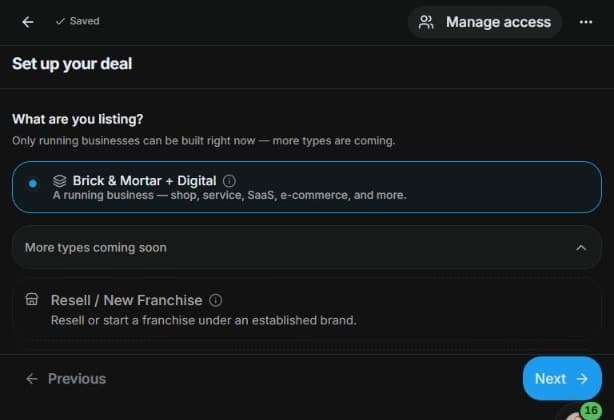
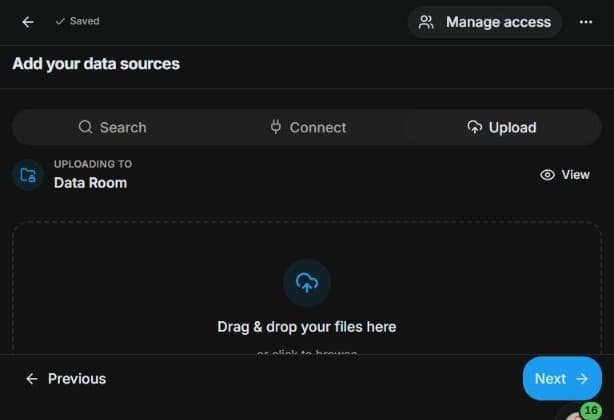
2. Carica i documenti di origine
In Data Sources carica brief e documenti approvati dal venditore. Dopo il caricamento e il controllo del costo scegli Generate with AI agent.
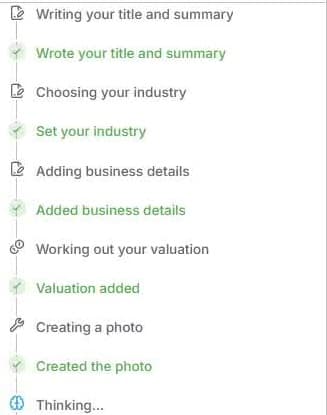
3. Segui l’agente AI
Leggi l’avanzamento nel pannello chat. Attendi il completamento, poi apri i campi generati e confrontali con la fonte.
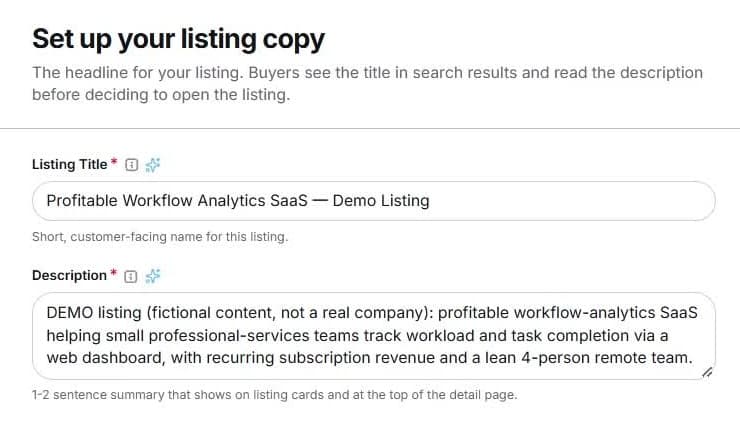
4. Verifica e modifica la bozza
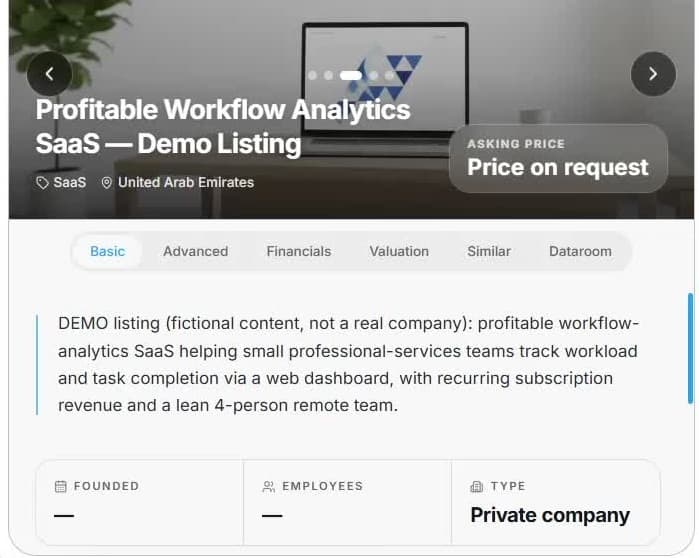
Confronta Listing Title e Description con la fonte. Verifica dati finanziari, valuta, categoria e immagini. Conserva le fonti riservate nella data room.
5. Controlla prima di pubblicare
Controlla Publish & Review, dati pubblici e anteprima Dataroom. Risolvi i requisiti di pubblicazione mostrati e ottieni l’approvazione del venditore.
Domande frequenti
Risposte brevi alle domande più comuni su questa parte del prodotto.
L’agente AI pubblica automaticamente l’annuncio?
No. Prepara una bozza. Controlla campi, approvazione del venditore e requisiti di Publish & Review prima della decisione di pubblicazione.
Che cosa faccio se i dati generati sono sbagliati?
Confronta periodi, valuta e cifre con la fonte. Correggi la bozza o lascia sconosciuti i valori privi di riscontro. Controlla descrizioni, valutazione e immagini.
Dove restano i documenti riservati?
Controlla la data room collegata e la visibilità di ogni file. Anteprima pubblica e approvazione dell’accesso di un buyer non rendono pubbliche tutte le fonti.
Trascrizione del video
Un broker ha un brief fittizio e deve preparare un annuncio aziendale. Apri AI Builder e Listing Builder nel workspace corretto. Scegli Brick and Mortar plus Digital, l’editor aziendale disponibile. Gli editor dedicati a franchising, immobili e capitale sono ancora in arrivo: per quei casi consulta la guida preparatoria pertinente. In Data Sources carica il brief e i documenti che sei autorizzato a usare. L’esempio usa una panoramica SaaS fittizia. Indica periodi e valuta, lasciando sconosciuti i valori mancanti. Dopo il caricamento scegli Generate with AI agent e controlla l’eventuale costo di generazione mostrato. Segui l’avanzamento dell’agente nel pannello chat. La ripresa mostra preparazione di titolo, riepilogo, settore, dati aziendali e bozza di valutazione. Attendi la fine prima di controllare i campi. L’agente organizza le informazioni fornite; verifica comunque il risultato confrontandolo con i documenti originali. Ecco il risultato fittizio salvato. Controlla titolo e descrizione, poi periodi finanziari, valuta, categoria e immagini nelle relative sezioni. Correggi affermazioni prive di riscontro e separa il riepilogo pubblico dai documenti riservati. Una valutazione generata è una bozza da esaminare, non una conferma del valore di mercato. Apri Publish and Review per controllare annuncio pubblico e anteprima Data Room. Un nuovo annuncio prepara automaticamente la room collegata. Verifica dati pubblici, visibilità dei documenti e requisiti ancora necessari, comprese le condizioni della piattaforma. Pubblica dopo l’approvazione del venditore. L’esempio resta una bozza non pubblicata.
Guarda il video oppure segui i passaggi scritti qui sotto. Coprono lo stesso percorso.
Guida successiva