Caso d’uso 16
Ottieni nuovi mandati di vendita
Dimostrazione della piattaforma
Impara dalle schermate reali e dalle istruzioni, poi esegui le azioni autorizzate nel tuo workspace. Le azioni spiegate nel video non sono necessariamente completate nell’esempio.
Sfoglia i casi d’uso per Broker aziendaleGuida passo dopo passo
Lo stesso percorso in forma scritta, con uno screenshot per ogni passaggio.
Questo percorso usa schermate reali della piattaforma. Le azioni che richiedono un utente autorizzato sono spiegate per essere eseguite nel proprio workspace.
1. Identifica venditore e incarico
Apri Listing Builder → Owners & verification nell’azienda corretta. Conferma rapporto col venditore e workspace. L’identità legale del workspace si gestisce separatamente in Settings → Legal.
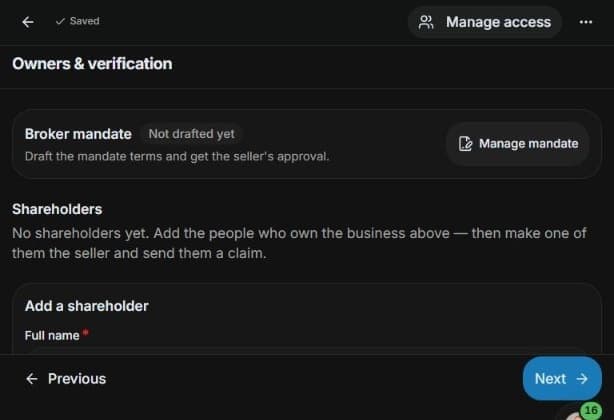
2. Controlla identità e opzioni di bozza
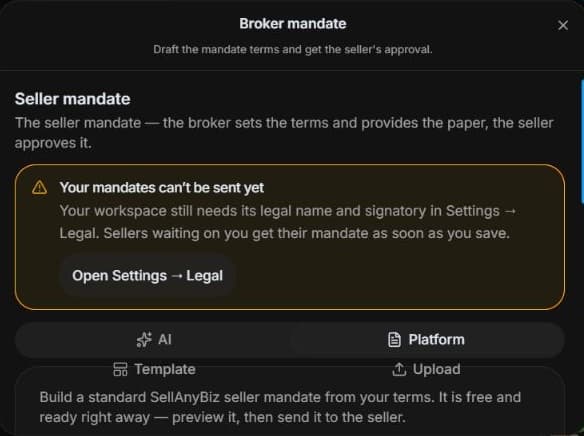
Apri Owners → Manage mandate. Scegli AI oppure Platform come percorsi separati. Ragione sociale e firmatario del workspace sono in Settings → Legal. Prima di salvare controlla i mandati in attesa: l’avviso indica invio automatico. Qui non cambiamo impostazioni o mandati.
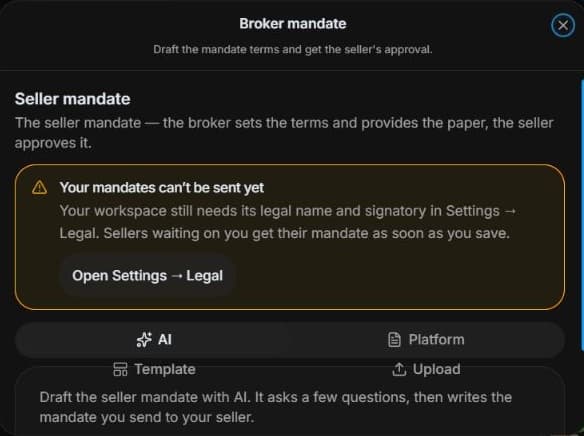
3. Concorda le condizioni del mandato
Controlla tipo mandato, commissione fissa/percentuale e durata. Verifica col venditore e risolvi identità prima di Send. Nessun mandato viene inviato, firmato o accettato.
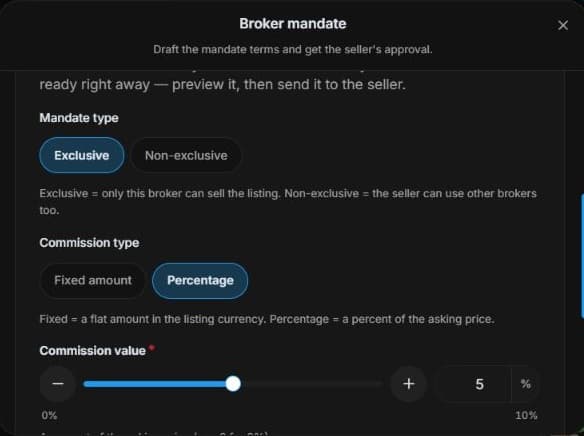
4. Controlla risultato e prossimo passo
Concludi con ambito e prove per l’annuncio. Spiega chi revisiona e chi firma. Il lavoro segue l’incarico accettato. L’esempio non invia e non promette domanda, prezzo o tempi; le condizioni richiedono approvazione reale delle parti, senza confondere bozza e accordo.
Domande frequenti
Risposte brevi alle domande più comuni su questa parte del prodotto.
Il mandato AI sostituisce gli accordi sull’incarico?
No. Verifica ambito, parti legali, durata e commissione. La bozza non è un incarico firmato né garanzia.
Quali condizioni discuto sul mandato?
Controlla esclusiva/non esclusiva, fisso/percentuale e mesi. Concorda ambito e identità prima dell’invio.
Perché i comandi mostrati sono inglesi?
Le riprese reali hanno etichette inglesi. Voce e istruzioni italiane le mantengono per identificare esattamente i comandi.
Trascrizione del video
Incontri un venditore e vuoi mostrare un incarico professionale. Parti da Owners e spiega i dati di azienda e firmatario necessari prima della richiesta. La bozza serve per responsabilità, non dimostra incarico ottenuto. Le condizioni permettono un confronto concreto su esclusiva, commissione e durata, da rivedere col venditore. Il broker dell’annuncio apre Manage mandate da Owners. AI e Platform sono schede separate: AI usa l’assistente, Platform propone il documento standard. L’avviso rimanda ragione sociale e firmatario del workspace a Settings, Legal. L’amministratore autorizzato deve controllare dati e mandati in attesa: salvare può inviarli automaticamente, come indica l’avviso. Qui non cambiamo impostazioni e non creiamo o inviamo mandati. Controlla esclusiva o non esclusiva, tipo e valore della commissione e durata in mesi. Conferma servizi inclusi e chi approva. Una bozza compilata non equivale a un mandato accettato. Invio e firma sono azioni separate; l’approvazione richiede identità appropriata e telefono verificato. La guida si ferma prima di richieste o firme reali, lasciando le condizioni da revisionare. Concludi con ambito e prove per l’annuncio. Spiega chi revisiona e chi firma. Il lavoro segue l’incarico accettato.
Guarda il video oppure segui i passaggi scritti qui sotto. Coprono lo stesso percorso.
Guida successiva