Caso d’uso 02
Gestisci le data room
Dimostrazione della piattaforma
Impara dalle schermate reali e dalle istruzioni, poi esegui le azioni autorizzate nel tuo workspace. Le azioni spiegate nel video non sono necessariamente completate nell’esempio.
Sfoglia i casi d’uso per Consulente M&AGuida passo dopo passo
Lo stesso percorso in forma scritta, con uno screenshot per ogni passaggio.
Questo percorso usa schermate reali della piattaforma. Le azioni che richiedono un utente autorizzato sono spiegate per essere eseguite nel proprio workspace.
1. Scegli il percorso della room
Per un nuovo annuncio apri la room collegata. Per preparare senza annuncio scegli Data Room → Create data room → Standalone room.
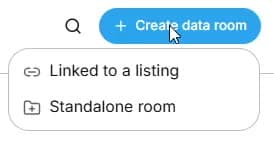
2. Imposta una room autonoma
Inserisci Data room name e, se noti, descrizione, settore, Paese e tipo aziendale. Controlla il workspace prima di Create data room.
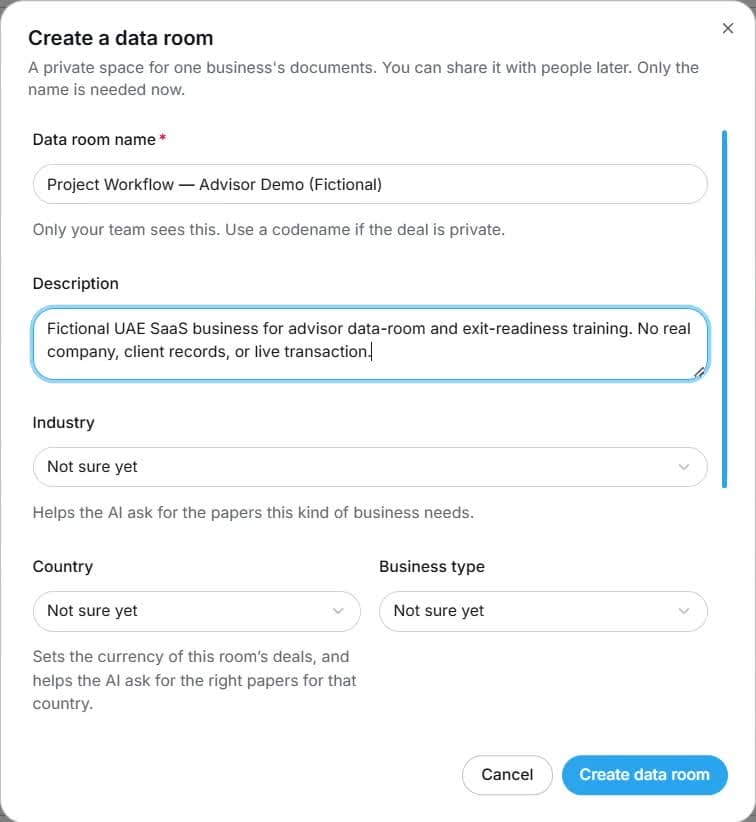
3. Carica i documenti originali
Usa Documents → Upload, conferma la cartella e carica i documenti autorizzati. Verifica categoria, stato e visibilità del file.
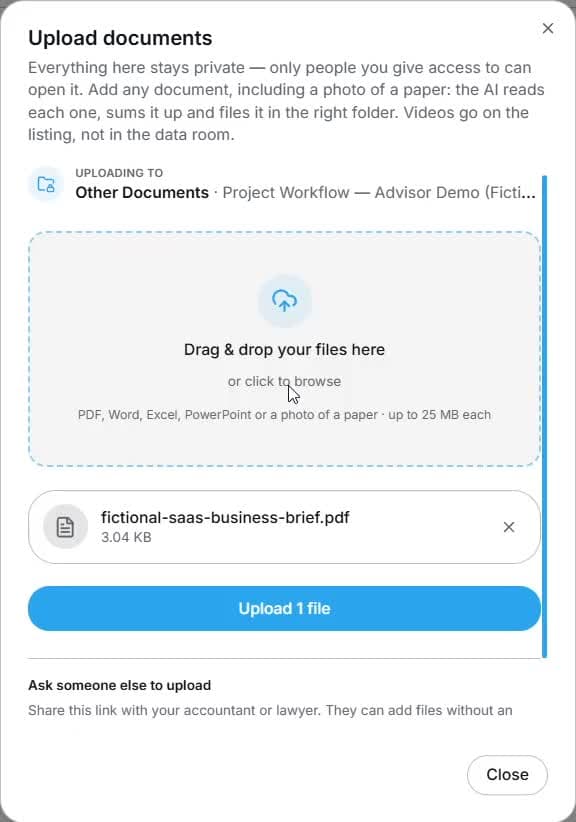
4. Leggi le lacune di exit readiness
Apri Exit Readiness → Overview. Controlla lacune critiche e Your next best actions prima di dare priorità al lavoro. Il punteggio indica la preparazione.
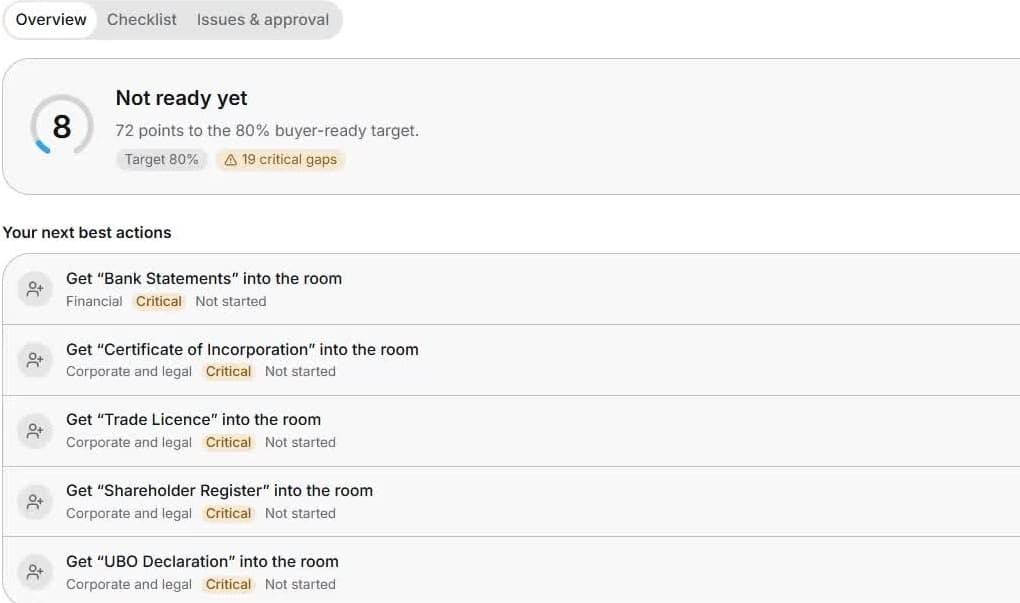
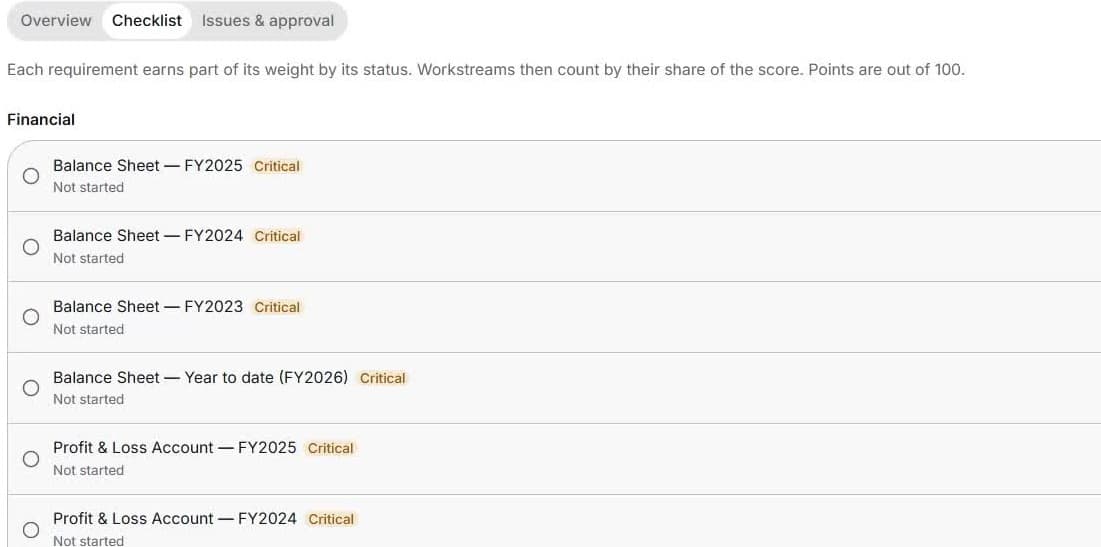
5. Completa la checklist documentale
Controlla requisiti e periodi in Checklist. Per i documenti mancanti usa Assign o Request document, verificando destinatario e scadenza.
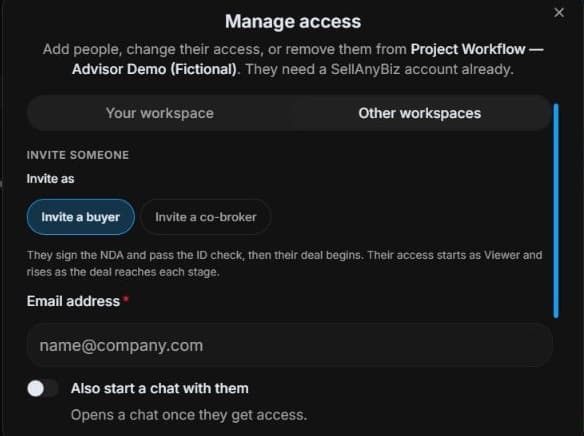
6. Controlla gli accessi
Controlla Manage access, parte dei partecipanti e visibilità per trattativa. Conferma NDA, controlli di identità e approvazione prima di condividere.
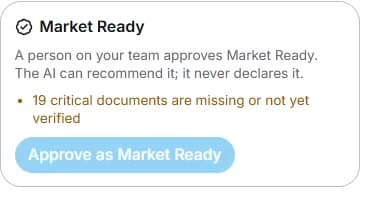
7. Completa la revisione umana
Apri Exit Readiness → Issues & approval. Risolvi i documenti critici mancanti o non verificati. Una persona autorizzata deve controllare e approvare Market Ready.
Domande frequenti
Risposte brevi alle domande più comuni su questa parte del prodotto.
Devo creare un’altra room dopo l’annuncio?
Un nuovo annuncio aziendale prepara la room collegata. Aprila per quel progetto. Scegli Standalone room per preparare senza annuncio.
Perché il caricamento non risolve il requisito mancante?
Controlla periodo, classificazione, abbinamento e stato di revisione. La prova originale deve soddisfare il requisito; un riepilogo generato può non bastare.
Chi approva Market Ready?
Una persona del team approva dopo aver controllato lacune critiche e condizioni. L’AI può raccomandare, ma non dichiarare Market Ready. Il punteggio non è una valutazione.
Invitare un buyer mostra tutti i documenti?
No. Controlla requisiti NDA, identità, approvazione e file rilasciati per ogni trattativa. Appartenenza alla room e rilascio dei documenti sono separati.
Trascrizione del video
Un advisor prepara un cliente fittizio prima di andare sul mercato. Un nuovo annuncio aziendale prepara automaticamente la data room collegata: aprila per quel progetto. Se inizi senza annuncio, apri Data Room, Create data room e Standalone room. Così la preparazione iniziale resta separata dall’annuncio pubblico. Il modulo autonomo richiede un nome. Usa un nome in codice per un incarico riservato. Aggiungi descrizione e contesto disponibile su settore, Paese e tipo aziendale, utili a personalizzare i documenti richiesti. Controlla workspace e azienda prima di Create data room. La room mostrata esiste già per la formazione fittizia. Apri Documents e Upload. Controlla la cartella di destinazione e scegli le fonti: l’esempio contiene un brief fittizio. Il modulo accetta documenti o foto di documenti entro il limite mostrato. Dopo il caricamento verifica classificazione, stato di revisione e visibilità. Un riepilogo generato non sostituisce le prove originali. Apri Exit Readiness e Overview. L’esempio mostra otto su cento e documenti critici mancanti. Leggi le next best actions, come estratti conto e documenti societari, invece di fermarti al punteggio. L’exit readiness misura la preparazione dei documenti: non è una valutazione né una promessa di vendita. Apri Checklist e controlla ogni requisito per area e periodo. Dai priorità agli elementi critici e usa Assign o Request document per individuare chi fornisce la prova mancante. Verifica destinatario e scadenza prima dell’invio. Dopo la revisione torna alla checklist: caricare un file qualsiasi non soddisfa necessariamente il requisito. L’organizzatore controlla Manage access, la parte della persona e i documenti consentiti. Inviti a buyer e co-broker possono richiedere NDA, identità e approvazione. Prima di condividere verifica i file rilasciati per ogni trattativa: appartenenza alla room e rilascio dei documenti sono distinti. In Exit Readiness apri Issues and approval. Nell’esempio diciannove documenti critici mancano o non sono verificati. Risolvi le lacune prima della revisione. Una persona del team approva Market Ready. L’AI può raccomandarlo, ma non lo dichiara mai.
Guarda il video oppure segui i passaggi scritti qui sotto. Coprono lo stesso percorso.
Guida successiva