Caso d’uso 26
Supervisiona la due diligence
Dimostrazione della piattaforma
Impara dalle schermate reali e dalle istruzioni, poi esegui le azioni autorizzate nel tuo workspace. Le azioni spiegate nel video non sono necessariamente completate nell’esempio.
Sfoglia i casi d’uso per Consulente M&AGuida passo dopo passo
Lo stesso percorso in forma scritta, con uno screenshot per ogni passaggio.
Questo percorso usa schermate reali della piattaforma. Le azioni che richiedono un utente autorizzato sono spiegate per essere eseguite nel proprio workspace.
1. Trova l’opportunità corretta
Apri Platform → Deal Room → Search your deals nel workspace corretto. La ripresa sicura non mostra clienti.
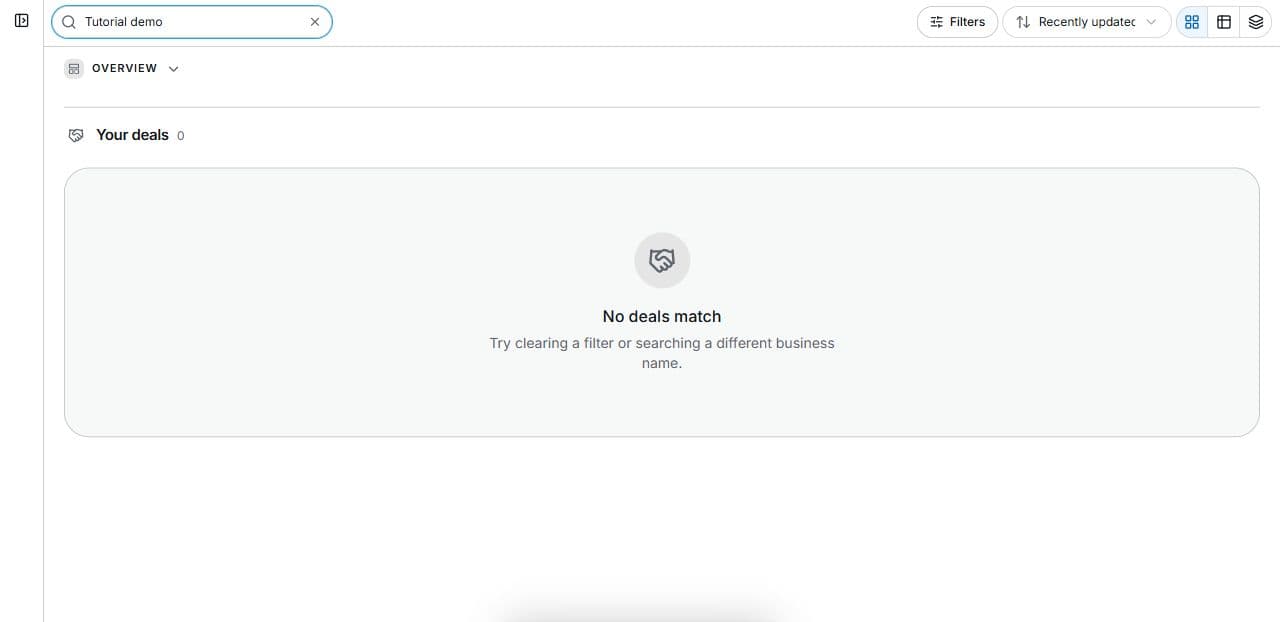
2. Trova stato e fase pertinenti
Apri Deal Room → Filters. Combina Status, Stage e Search. La ripresa vuota esclude clienti. I filtri non modificano transazioni.
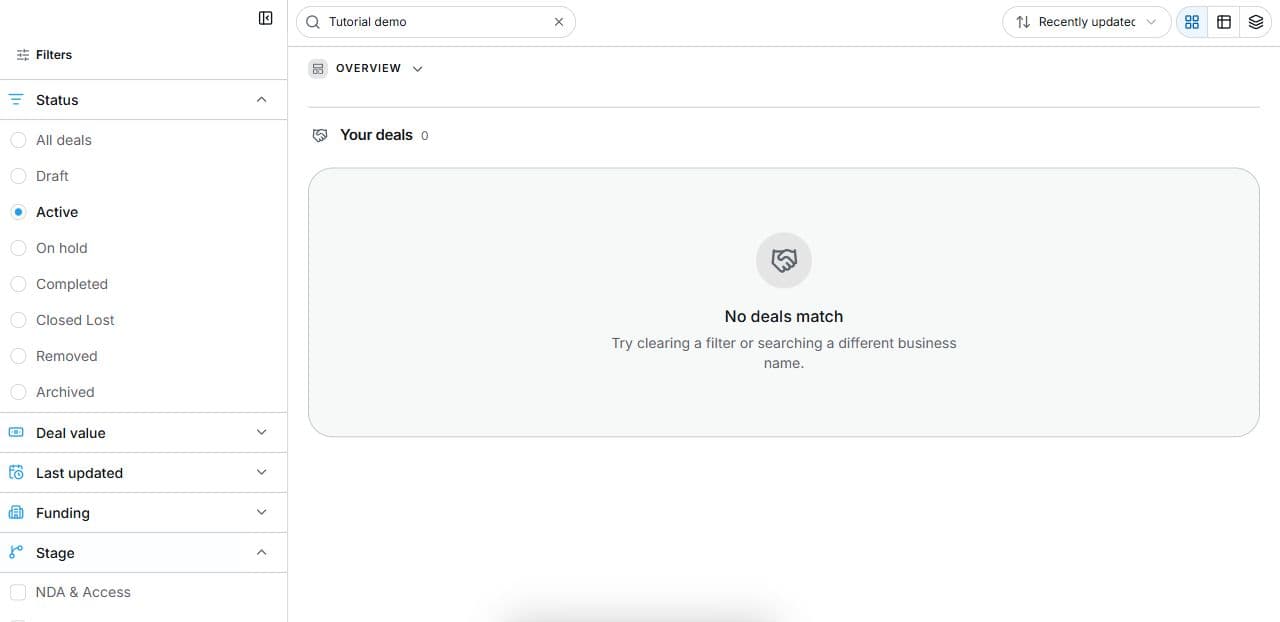
3. Prepara una richiesta documentale precisa
Prepara Request document nella room consentita. Controlla documento/periodo, Who sends it, Ready by, notifica e promemoria. La richiesta ripresa non è inviata. Verifica prove prima di completare.
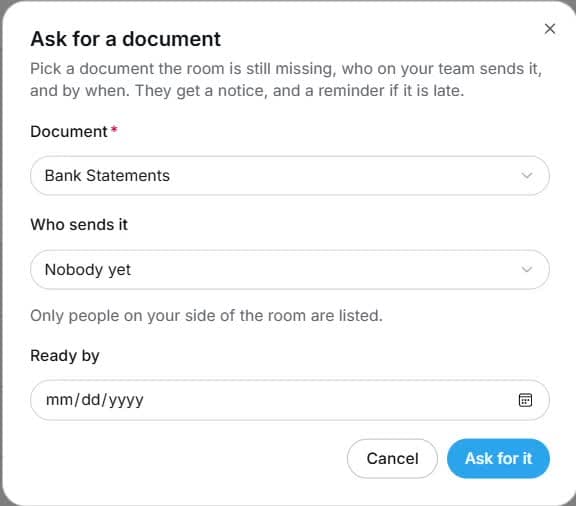
4. Controlla risultato e prossimo passo
Identifica documento, fornitore e scadenza e controlla notifiche prima dell’invio. Verifica versione ricevuta e risposta prima dell’attività completata. Il riepilogo non è prova bancaria. Il modulo resta non inviato: il video non assegna, ricorda o approva diligence. I requisiti reali richiedono prove adeguate.
Domande frequenti
Risposte brevi alle domande più comuni su questa parte del prodotto.
Aprire Request document avvisa il cliente?
Non qui: resta non inviato. Verifica Who sends it, Ready by, prova e notifica prima dell’invio reale.
Quando completo una richiesta documentale?
Dopo arrivo e revisione della prova per periodo e requisito. Aprire o inviare non soddisfa diligence.
Perché i comandi mostrati sono inglesi?
Le riprese reali hanno etichette inglesi. Voce e istruzioni italiane le mantengono per identificare esattamente i comandi.
Trascrizione del video
Alla diligence mancano estratti conto e una risposta contrattuale. Trova la fase e prepara una richiesta precisa. Il modulo fittizio Bank Statements mostra fornitore e scadenza. Nel caso reale userai room e partecipanti autorizzati, senza inviare la dimostrazione; prove e destinatari vanno controllati. Apri Filters in Deal Room. Status descrive lo stato generale; Stage indica NDA and Access, Pre LOI Review, Offer, Escrow and Funding, Due Diligence o Close. Combinali con Search per trovare attività. Un filtro cambia l’elenco, ma non avanza, approva o certifica la trattativa. Il modulo Bank Statements chiede documento, Who sends it e Ready by. Verifica parte e capacità del destinatario. Indica un periodo preciso, non tutti i bilanci genericamente. Controlla notifica e promemoria prima dell’invio e poi confronta la versione ricevuta col requisito di diligence. Una risposta o un file arrivato richiedono ancora la revisione della prova e del periodo corretto. Identifica documento, fornitore e scadenza e controlla notifiche prima dell’invio. Verifica versione ricevuta e risposta prima dell’attività completata. Il riepilogo non è prova bancaria. Il modulo resta non inviato: il video non assegna, ricorda o approva diligence. I requisiti reali richiedono prove adeguate.
Guarda il video oppure segui i passaggi scritti qui sotto. Coprono lo stesso percorso.
Guida successiva